Convertir imagen a PDF online: pasá tus fotos y archivos de JPG a PDF gratis
o soltala acá
Conoce los formatos y requisitos para subir archivos a Canva. Descubre cómo usamos tu contenido en nuestra Política de privacidad.
Subí tu foto, sumá las que quieras en el editor y descargá un solo PDF prolijo, gratis y sin perder calidad. El convertidor de imagen a PDF funciona desde la computadora o el celular.
Cómo convertir una imagen a PDF en 4 pasos
Subí tu foto
Tocá “Subí tu foto” o arrastrá el archivo. Si no iniciaste sesión, registrate gratis.Sumá las que quieras
Ya en el editor, subí el resto de las fotos desde “Subidos”. Cada una va a una página del mismo documento.Acomodá, rotá o recortá
Enderezá la foto torcida, recortá(se abre en una ventana nueva) lo que no necesitás y, si querés, agregale un título o la fecha.Descargá tu PDF
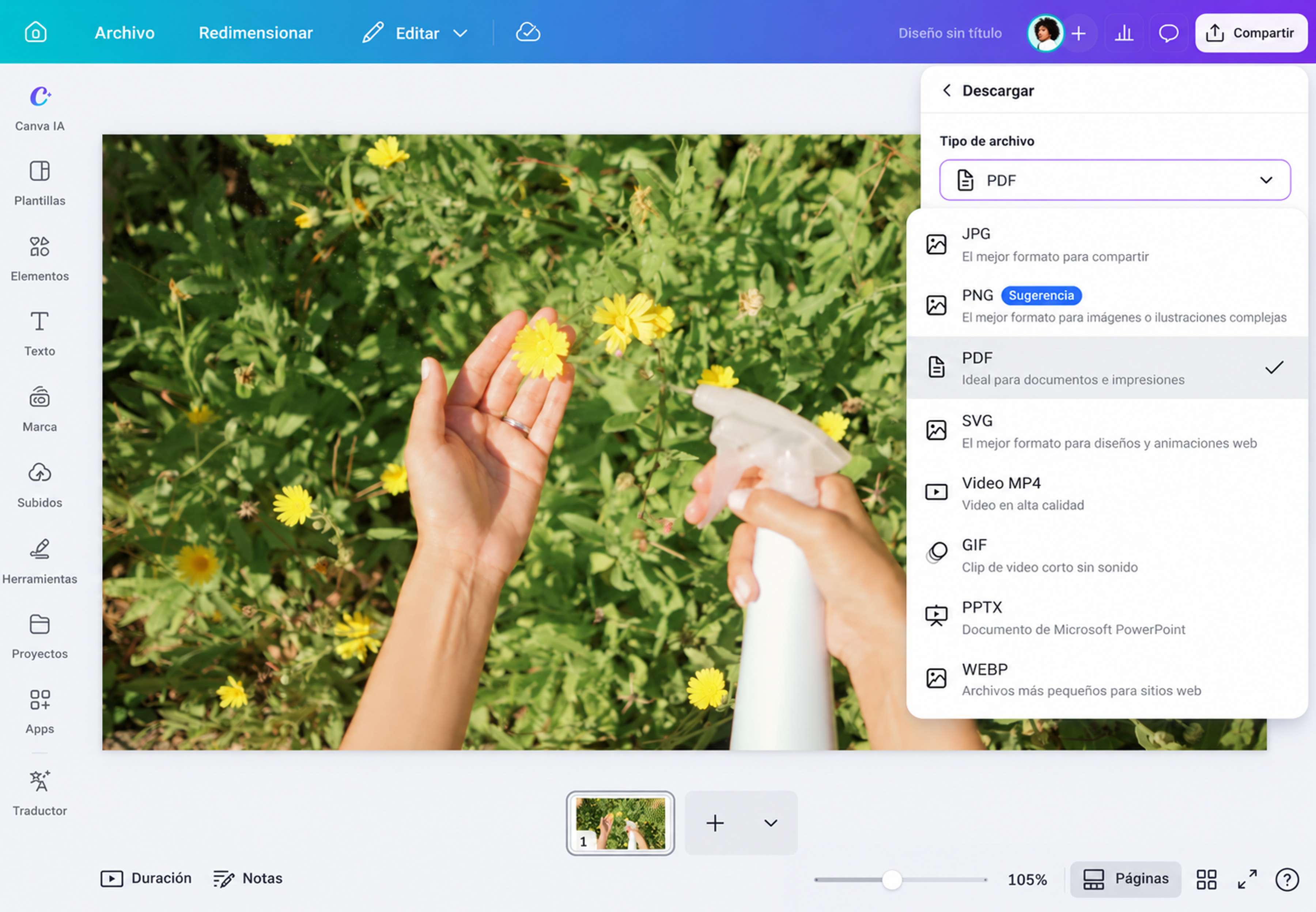
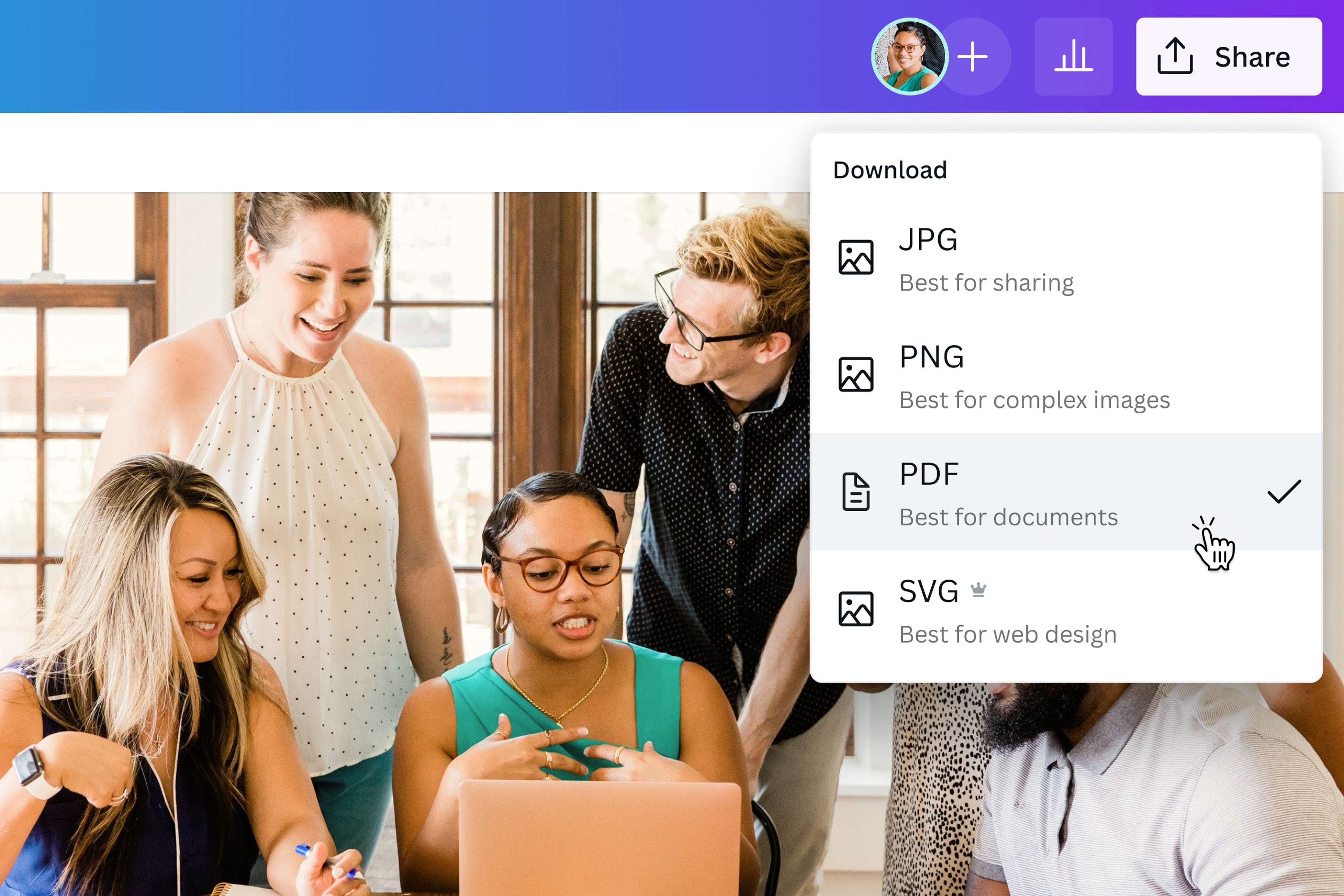
Hacé clic en “Compartir” y después en “Descargar”. Elegí “PDF” para mandarlo por mail, WhatsApp o imprimirlo.
Convertir una foto a PDF desde el celular
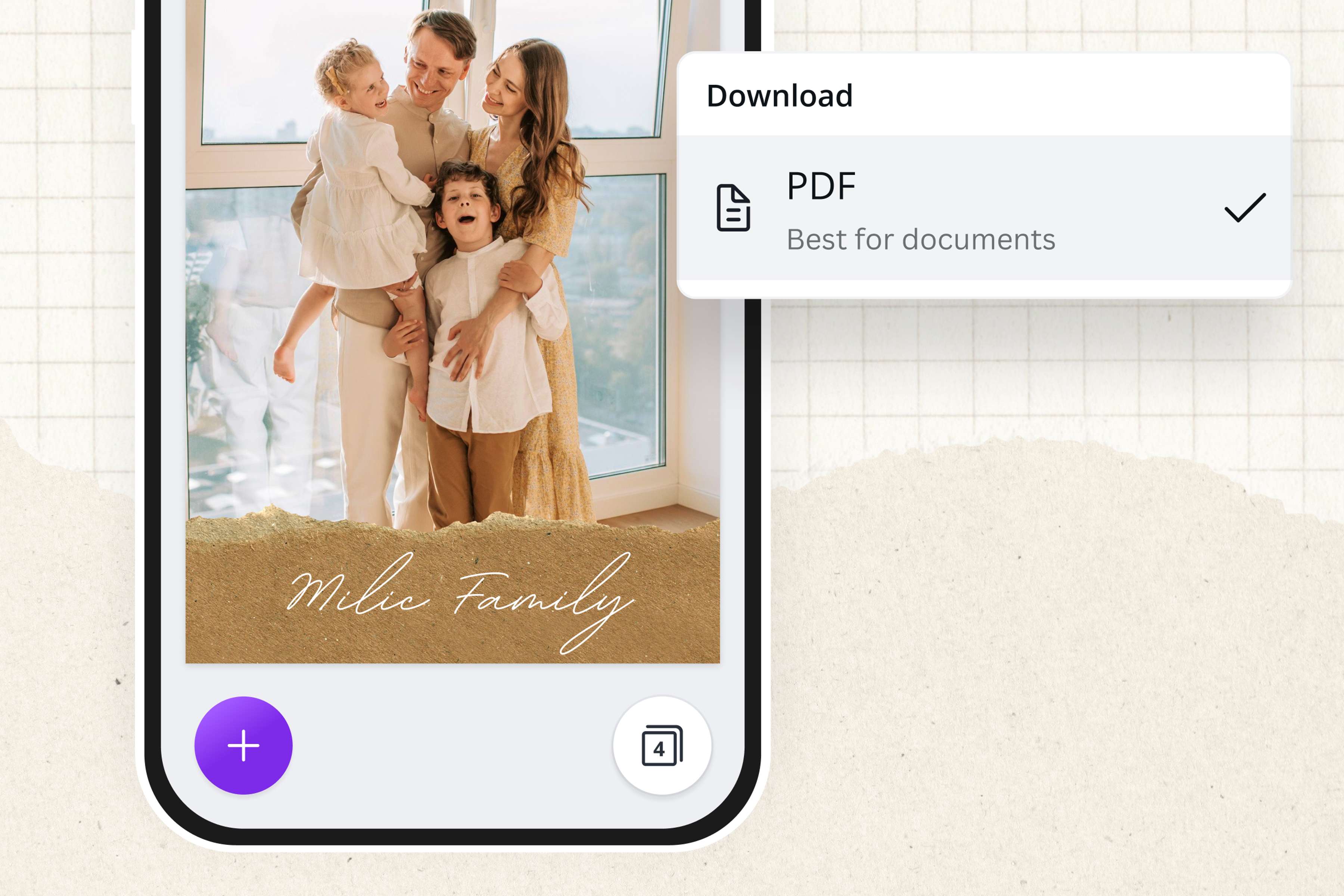
¿Necesitás convertir la foto de un DNI, un comprobante, hoja firmada o cualquier otra imagen? Convertila desde tu celular, sin pasar por la computadora. Entrá a Canva desde el navegador o la app, subí la imagen desde la galería y descargala como PDF.
Al convertir una imagen a PDF en el celular, podés subirla a Google Drive, enviarla por mail o por WhatsApp. Tocá Compartir y elegí la app: el archivo llega liviano y se abre en cualquier otro dispositivo.
Editá tus imágenes antes de convertirlas
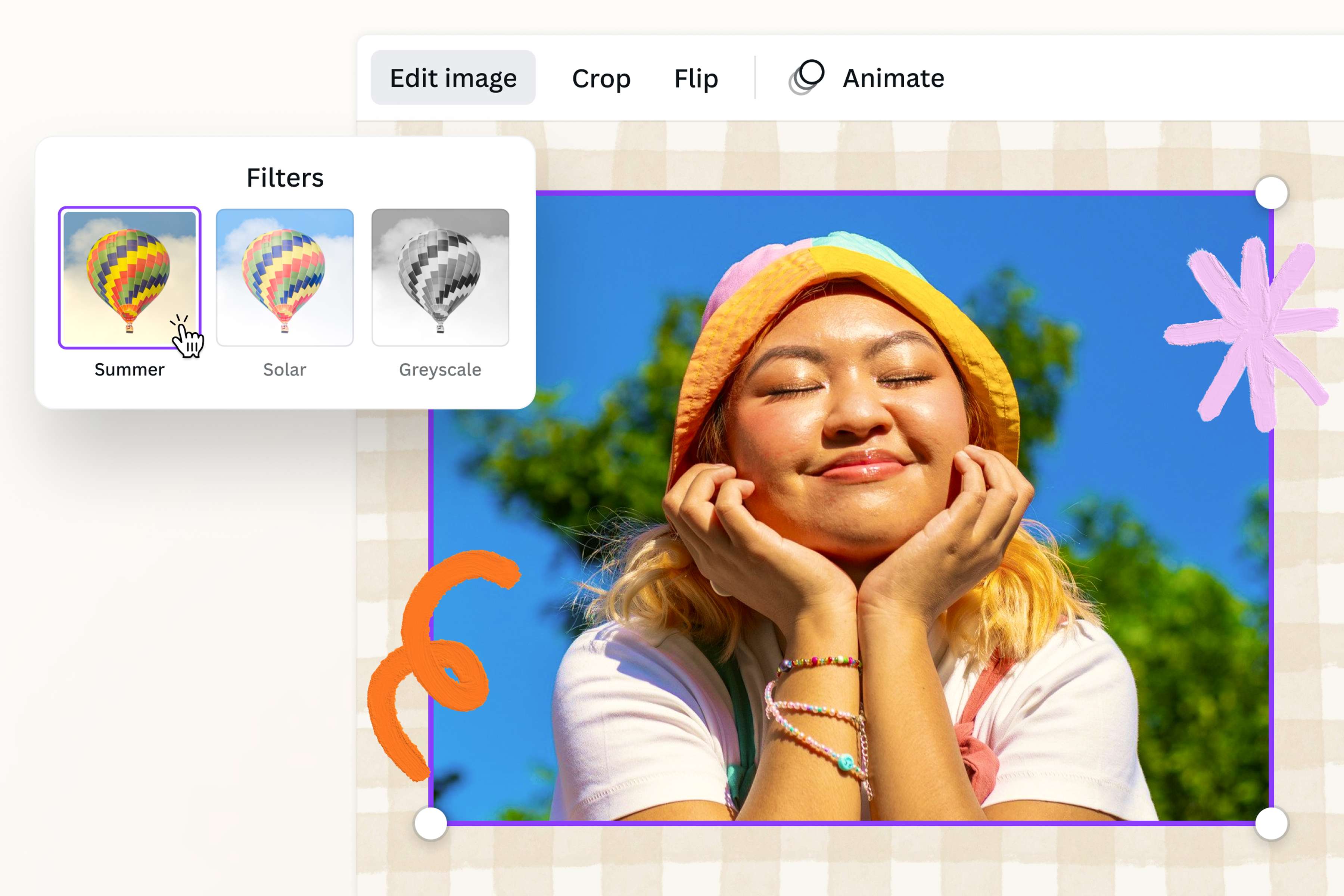
¡No te olvides de los detalles! Antes de pasar de JPG a PDF, enderezá la imagen, recortá lo que sobra o subile un poco el brillo para que se lea bien. Si lo necesitás, agregá un título, la fecha o tu nombre arriba de la hoja.
Todas estas opciones están disponibles gratis y en el mismo editor, sin cambiar de herramienta. Si en vez de una foto tenés un gráfico con fondo transparente, usá el convertidor de PNG a PDF.
Unir varias fotos en un solo documento, en el orden que quieras
No hace falta mandar las fotos de a una por mail o WhatsApp, podés subirlas todas al mismo diseño. Cada imagen ocupa una página y, de esta forma, armás un único PDF con los apuntes de la clase, las hojas del TP o las fotos de los productos de tu catálogo.
Si alguna sobra, eliminá la página; si querés cambiar el orden, movela. Al descargar, todo queda en un solo archivo listo para enviar o imprimir, con todas las imágenes a PDF en una sola descarga.
Otras herramientas para tus PDF
Editá, convertí y traducí tus archivos PDF desde el mismo lugar.
Preguntas frecuentes sobre pasar imágenes a PDF
- Sí. Convertir JPG a PDF es gratis para todas las personas con una cuenta de Canva. Algunas opciones de descarga, como comprimir el PDF o protegerlo con contraseña, son de Canva Pro.